因为兼容性问题,markdown,bbcode,html存在兼容性问题,语法支持不全
本帖仅基于本站文本编辑目的,制作下属教程,会混用三类语法,以实现所需效果为标准
该帖不适用于其他平台
注意:编辑与预览不同,通常你的文本会被渲染成需要的效果,无需担心复杂符号干扰阅读
文本效果
一、标题
介绍:
使用 # 可以创建标题,# 数量越多,标题越小(最多 6 级)。
示例:
# 一级标题
## 二级标题
### 三级标题
#### 四级标题
显示效果:
会打乱目录,不展示,请自行尝试
二、粗体
介绍:
使用 **或__或[b][/b]包裹文本,可以加粗文本(快捷键:选中所需文字后Cmd + B)
示例:
**这是加粗1**
__这是加粗2__
[b]这是加粗3[/b]
显示效果:
这是加粗1
这是加粗2
这是加粗3
三、斜体
介绍:
使用 *或_或[i][/i]包裹文本,可以倾斜文本(有快捷键:选中所需文字后Ctrl + I)
示例:
*这是斜体1*
_这是斜体2_
[i]这是斜体3[/i]
显示效果:
这是斜体1
这是斜体2
这是斜体3
四、删除线
介绍:
使用 ~~或[s][/s]包裹文本,可以加上删除线
示例:
~~这是删除线1~~
[s]这是删除线2[/s]
显示效果:
这是删除线1
这是删除线2
五、下划线
介绍:
使用 [u][/u]包裹文本,可以加上下划线
示例:
[u]这是下划线1[/u]
显示效果:
这是下划线1
六、文本高亮
介绍:
使用 <mark></mark>包裹文本,可以高亮文本
注意:单独一行文字高亮,可以省略末尾的
</mark>,如果是一段多行文字,也可以
示例:
<mark>文本高亮1</mark>

<mark>文本高亮2

<mark>文本高亮3
文本高亮33
显示效果:
文本高亮1
文本高亮2
文本高亮3
文本高亮33
七、脚注
介绍:
使用 ^[]插入脚注,[]中填写内容,可以悬浮或者点击查看脚注内容
示例:
你好,这是^[脚注1]
你好,这是^[脚注2]
你好,这是^[脚注3]
显示效果:
八、上标下标
介绍:
使用 <sup></sup> <sub></sub>插入上标和下标
将文本渲染为行内的上方/下方小字。注意,此标签不能嵌套使用。
不建议用作公式,数学公式符号请参考mathjax,更加专业可靠
示例:
这是<sup>上标</sup>啊
这是<sub>下标</sub>啊
x<sup>2</sup>---不建议使用,数学公式请使用专业的mathjax插入!!!
显示效果:
这是上标啊
这是下标啊
x2
九、键盘按键样式
介绍:
使用 <kbd></kbd>包裹按键
示例:
<kbd>Ctrl</kbd> + <kbd>B</kbd>
显示效果:
Ctrl + B
十、列表
介绍:
用于列举内容,分为无序列表和有序列表。分别使用- 和序号. 加上列表项。
注意中间的空格隔开前面的符号与后面的列表项
示例:
无序列表:
- 苹果
- 香蕉
- 西瓜

有序列表:
1. 第一步
2. 第二步
3. 第三步
显示效果:
无序列表:
- 苹果
- 香蕉
- 西瓜
有序列表:
- 第一步
- 第二步
- 第三步
十一、表格
介绍:
要添加表,请使用三个或多个连字符(--- )创建每列的标题,并使用管道(| )分隔每列。您可以选择在表的任一端添加管道。
内容太多建议使用表格编辑工具,你也可以复制excel表格内容,粘贴过来。markdown手动标记太慢
用于整理信息。注意:表格里不能使用列表或代码块,否则会错位。
(注意:表格内可能不支持其他markdown语法,部分支持某些语法,可以自行尝试)
示例:
| 名称 | 说明 | 命令 |
|---|---|---|
| 查看容器 | 列出所有容器 | `docker ps` |
| 查看镜像 | 列出镜像 | `docker images` |
显示效果:
| 名称 | 说明 | 命令 |
|---|---|---|
| 查看容器 | 列出所有容器 | docker ps |
| 查看镜像 | 列出镜像 | docker images |
如果需要换行,可以使用 <br>:
示例:
| 系统 | 特点 |
|---|---|
| Linux | 稳定<br>适合服务器<br>开源 |
显示效果:
| 系统 | 特点 |
|---|---|
| Linux | 稳定 适合服务器 开源 |
单元格宽度可变
示例
| Syntax | Description |
| --- | ----------- |
| Header | Title |
| Paragraph | Text |
显示效果:
| Syntax | Description |
|---|---|
| Header | Title |
| Paragraph | Text |
对齐
您可以通过在标题行中的连字符的左侧,右侧或两侧添加冒号(: ),将列中的文本对齐到左侧,右侧或中心
示例:
| Syntax      | Description | Test Text     |
| :---        |    :----:   |          ---: |
| Header      | Title       | Here's this   |
| Paragraph   | Text        | And more      |
显示效果:
| Syntax | Description | Test Text |
|---|---|---|
| Header | Title | Here’s this |
| Paragraph | Text | And more |
复杂表格借助可视化编辑工具
在编辑器等工具栏找到插入表,利用表格生成器进行表格创建
十二、引用(简单单调)
介绍:
用于回复别人、标注说明、或者强调一段话。
要创建块引用,请在段落前添加一个 > 符号。(适用于一行或者一段)
块引用可以包含多个段落。为段落之间的空白行添加一个 > 符号。
块引用可以嵌套。在要嵌套的段落前添加一个 >> 符号。
示例:
> 这是一行引用内容1

> 这是一段(多行)引用内容21
这是一段(多行)引用内容22

> 这是多段引用内容31
>
> 这是多段引用内容32

> 这是嵌套引用41(上层)
>> 这是嵌套引用42(下层)
显示效果:
这是一行引用内容1
这是一段(多行)引用内容21
这是一段(多行)引用内容22
这是多段引用内容31
这是多段引用内容32
这是嵌套引用41(上层)
这是嵌套引用42(下层)
十二、引用标注(高级美观)
介绍:
此主题组件为 Discourse 添加了对 Obsidian风格标注的支持,作为Markdown引用的替代方案。
标注是突出显示内容、向帖子添加注释、警告或其他特殊信息的绝佳方式。
要创建标注,请在引用的第一行添加 [!type] ,其中 type 是类型标识符(不区分字母大小写)。类型标识符决定标注的外观和样式。要查看所有可用类型,请参阅下方“支持的类型”。
| Type 类型 | Description 描述 | Aliases 别名 |
|---|---|---|
note |
一般说明和信息 | - |
abstract |
摘要或概要部分 | summary, tldr |
info |
信息内容 | - |
todo |
用于任务清单或待办事项 | - |
tip |
提示和重要信息 | hint, important |
success |
成功消息 | check, done |
question |
如有任何疑问或需要常见问题解答,请联系我们 | help, faq |
warning |
警告 | caution, attention |
failure |
故障通知 | fail, missing |
danger |
用于危险或错误信息 | error |
bug |
如需提交错误报告或已知问题,请联系我们 | - |
example |
例如 | - |
quote |
如需报价 | cite |
基础标注
介绍:
在引用的第一行添加 [!type] ,其中 type 是类型标识符(不区分字母大小写)。
示例:
> [!tip]
> **Tip**: Use `code snippets` to enhance readability. They provide clarity and precision.
显示效果:
[!tip]
Tip: Usecode snippetsto enhance readability. They provide clarity and precision.
自定义标题
介绍:
默认情况下,标注的标题是其类型标识符(首字母大写)。您可以通过在类型标识符后添加文本来更改它:
示例:
> [!question] Custom Label 🤗
> Callouts labels can be customized.

> [!abstract] [date=2032-12-22 timezone="Europe/Paris"]
> They can also contain special inline formatting like dynamic dates.
显示效果:
[!question] Custom Label
Callouts labels can be customized.

[!abstract] 2032-12-21T23:00:00Z
They can also contain special inline formatting like dynamic dates.
折叠标注
介绍:
您可以通过在类型标识符后直接添加(不要空格)加号 + 或减号 - 来使标注可折叠。
示例:
+默认展开标注-将其折叠起来
> [!todo]- My Todo List
>
> - [x] Write documentation
> - [ ] Add tests
> - [ ] Review code

> [!todo]+ My Expanded Todo List
>
> - [x] Create repository
> - [ ] Setup CI/CD
> - [ ] Deploy to production
显示效果:
[!todo]- My Todo List
- Write documentation
- Add tests
- Review code
[!todo]+ My Expanded Todo List
- Create repository
- Setup CI/CD
- Deploy to production
嵌套标注
介绍:
您可以在多个层级嵌套标注。
示例:
> [!question] Can callouts be nested?
>
> > [!todo] Yes!, they can.
> >
> > > [!example] You can even use multiple layers of nesting.

> [!tip]
> Here's a helpful tip
>
> > [!info]
> > With some additional information
> >
> > > [!example]
> > > And a nested example
>
> Back to the main tip
显示效果:
[!question] Can callouts be nested?
[!todo] Yes!, they can.
[!example] You can even use multiple layers of nesting.
[!tip]
Here’s a helpful tip[!info]
With some additional information[!example]
And a nested exampleBack to the main tip
十三、链接
介绍:
用于将文本链接到其他网址,方便点击跳转。(可以快捷键或者选中文字直接粘贴来自其他地方的链接)
使用[]()将文本链接到网址,通常用于点击跳转
注意:如果你打算在本站帖子中粘贴另一篇帖子链接,还请去除域名,只使用后缀,例如:
[帖子](https://mathcollapse.20000816.xyz/c/instruction/function/6),可以直接使用[帖子](/c/instruction/function/6),这是为了防止后面修改网站域名造成链接失效。
示例:
你好,请访问[B站](https://www.bilibili.com)
显示效果:
你好,请访问B站
十四、行内代码
介绍:
用于显示命令、文件名、变量名等技术内容,也可以用于显示标记
要将单词或短语等内容表示为代码,请使用``包括文本
示例:
使用 `docker ps` 查看容器
显示效果:
使用 docker ps 查看容器
十五、代码块
介绍:
发布报错信息、配置文件、程序代码时必须使用代码块,否则会严重错位。
可以用于放入一些文本,不一定要放代码
注意:```被使用了,你想要包裹```代码块,那就要````包裹
示例:
```
docker run -d -p 80:80 nginx
```
显示效果:
docker run -d -p 80:80 nginx
指定语言
可以高亮代码:
示例(bash):
```bash
cd /var/www
ls -al
```
显示效果:
cd /var/www
ls -al
十六、分割线
介绍:
用于分隔不同内容块。
要创建分隔线,请在单独一行上使用三个或多个星号 (*** )、破折号 (--- ) 或下划线 (___ ) ,并且不能包含其他内容。
示例:
---
***
___
显示效果:
十七、隐藏详细信息/折叠内容
介绍:
对于一些特定内容不想直接显示(不重要或者按住太多空间等原因)
可以采用[details="提示语"]内容[/details]折叠文本,形成一个可以点击展开或折叠的文本块
编辑器工具栏中有隐藏详细信息,直接生成,自己选择打字还是按钮吧
示例:
[details="点击展开"]
隐藏的内容在这里
[/details]
显示效果:
点击展开
隐藏的内容在这里
十八、对齐方式(左对齐,居中,右对齐)
[!tip] 推荐
bbcode:[对齐方式]内容[/对齐方式]
介绍:
似乎markdown没法直接居中,需要借助bbcode或者html语法
可以采用[对齐方式]内容[/对齐方式]或者<div align="对齐方式">内容</div>来进行对齐
示例:
[left]左对齐1[/left]
<div align="left">左对齐2</div>

[center]居中1[/center]
<div align="center">居中2</div>

[right]右对齐1[/right]
<div align="right">右对齐2</div>
显示效果:
左对齐1
居中1
右对齐1
十九,小号/大号字体
示例:
<small>小号字体</small>
<big>大号字体</big>
显示效果:
小号字体
大号字体
二十,颜色
[color=Red]text[/color]
[color=#002244]text[/color]
[backcolor=Red]text[/backcolor]
媒体插入
一、图片
[!tip] 图片插入/预览-核心原则
1,优先采用onebox - 各大网页上能够获取到链接的图片
2,自己拍的图片,那就直接上传(后续瞧瞧有没有别的托管方案,看看能不能托管到自媒体平台,有想法的欢迎给出意见)
站长很穷,能省则省
但是为了照顾国内小朋友,目前也只能自动保存外部链接中的图片了,不然大部分人都看不到内容

上传或者粘贴图片
介绍:
通常用户上传/粘贴图片就会自动生成代码
[]中是图片说明,可以自行修改
()中是图片链接,不要乱动
示例:

显示效果:

通过onebox展示外部图片(  强烈推荐)
强烈推荐)
onebox很简单,只需要将链接顶格放置在单独的一行即可
一定要注意链接一定是图片的链接地址而不是图片所在网页的链接
一般来讲,你鼠标右键就会有图片链接,直接拿过来就行了
另外:存在失败的可能
用法很简单:
https://i.pinimg.com/736x/e1/69/e7/e169e760f926ee7d9d0b818cc7df0436.jpg
成功预览示例:
这里其实并非正确操作,只是为了保证大部分用户的使用,不得不自动保存到本地,网站会自动转换链接,用户无需操心,仍然以上面的用法为准,直接放图片链接,因为后续可能关闭存储。愁死了,其实应该是用户自己掏钱解决这个问题才对,先维持着,费用太高的话就适当收费或者关闭存储节省开支


显示效果:


通过iframe展示外部图片(废弃吧,还是onebox好用)
介绍:
通过iframe展示图片存在安全隐患,所以必须来自可信来源的图片视频才能展示
比如下面来自wikimedia的一张图片,由于管理员信任了https://upload.wikimedia.org/,用户才能够预览,不受信任的网址是无法预览的。
说到隐患,其实文本链接也没有安全到哪去好像,一旦发现可疑内容和链接,大家及时举报
示例:
<iframe
src="https://upload.wikimedia.org/wikipedia/commons/thumb/a/a5/%E7%B4%AB%E8%89%B2%E7%B9%A1%E7%90%83%E8%8A%B1.jpg/500px-%E7%B4%AB%E8%89%B2%E7%B9%A1%E7%90%83%E8%8A%B1.jpg"
width="520"
height="520"
frameborder="0">
</iframe>
显示效果:
通过文本链接跳转外部图片(在onebox和iframe都无法预览时使用)
介绍:
以文本链接的形式跳转查看图片
示例:
[图片链接](https://pin.it/69KGNiCnd)
显示效果:
二、视频
综述:无论是想要添加别人的视频还是自己的视频,都建议上传自媒体平台,然后在本站帖子中放入链接
1.B站/YouTube - 可以onebox预览播放
2.小红书 - 可以iframe预览
2.微信视频号,抖音等等 - 无法预览,只能跳转链接播放
上传本地视频(禁用,请上传到其他自媒体平台进行托管)
警告:本站尚未盈利,无法支撑用户大量视频存储,所以会进行限制,建议少用视频,文字+图片已经能够满足大部分问答需求
如果真的需要,建议上传到其他自媒体平台后,嵌入到本站帖子中或者直接使用链接(用户点击跳转观看)
onebox嵌入外部视频( B站/YouTube推荐)
目前似乎只有将视频上传B站后,可以嵌入到本站并直接预览观看
强推B站,用户只需要将自己的视频上传B站,然后将链接放到本站帖子中即可,注意单独一行放置
请查看B站和YouTube视频/直播嵌入教程
简单示例:
https://www.bilibili.com/video/BV1qG4y157qp?t=1.0
显示效果:
iframe嵌入外部视频( 小红书推荐)
允许的平台:小红书
示例:
<iframe
src="http://xhslink.com/o/hdLfPpWhoq"
width="90%"
height="600"
frameborder="0">
</iframe>
显示效果:
文本链接跳转播放视频( 抖音等平台推荐)
其余自媒体平台:抖音,微信视频号视频等等都不支持嵌入播放
所以,只能通过链接跳转观看了,似乎网页不登录也能观看吧,不是太确定
建议还是使用文本链接,卡片没啥用,还碍眼
文本链接请参考前面的教程:
- 使用
[文本](链接)形式–推荐使用,对于长链接和自定义描述有帮助 - 直接单独一行放链接的话,会触发onebox,建议前面加个空格
三、网页
采用iframe嵌入
前面提到的小红书视频嵌入,实际上应该算是网页嵌入而非直接的视频嵌入
四、数学公式
本站使用mathjax进行专业的数学编辑
mathjax数学公式使用教程
五、绘图
mermaid
介绍:
本站支持mermaid代码制图并渲染,是什么怎么用不在这里赘述,请自行解决,不懂语法就让AI为你提供所需代码
mermaid官方教程,或者搜索B站,小红书等
需要用到代码块语法
```mermaid
绘图代码,不会的话就让AI辅助编写
```
示例:
```mermaid
---
title: 按定义分类
---
%%{init: {'flowchart': {'curve': 'linear'}}}%%
graph TD
A[有理数] --> B[整数]
A --> C[分数]

B --> B1[正整数]
B --> B2[零]
B --> B3[负整数]

C --> C1[正分数]
C --> C2[负分数]
```
显示效果:
---
title: 按定义分类
---
%%{init: {'flowchart': {'curve': 'linear'}}}%%
graph TD
A[有理数] --> B[整数]
A --> C[分数]

B --> B1[正整数]
B --> B2[零]
B --> B3[负整数]

C --> C1[正分数]
C --> C2[负分数]
excalidraw
excalidraw其实也是代码绘图工具(类似mermaid),但是也可以加入非代码元素,比如手写插入图片啥的,这就更加强大了(类似drawio)
1,通常excalidraw可以导出svg,png图片,用户完全可以生成图片再上传到本站帖子
2,用户只需要获取绘图的分享链接(分只读和共享编辑)搭配iframe即可嵌入本站帖子当中,后续还可以提供交互,拿来当草稿纸都是很香的。  但是这个链接是永久有效的吗?
如果永久有效,后续会考虑自建excalidraw服务,如果不行,后续还是回归图片上传
切记:最后嵌入excalidraw,因为预览会导致无法编辑其他内容,只能关闭预览进行编辑
先说一下使用iframe嵌入excalidraw
示例:(只需要替换src后面的链接即可)
<iframe src="https://excalidraw.com/#json=_HYUzqT50lQgtHyCIADbo,rHVLigxiVDR_wOqPFlvj-A" width="100%" height="600px">
</iframe>
显示效果:
desmos
desmos类似geogebra,但是可以提供嵌入iframe代码
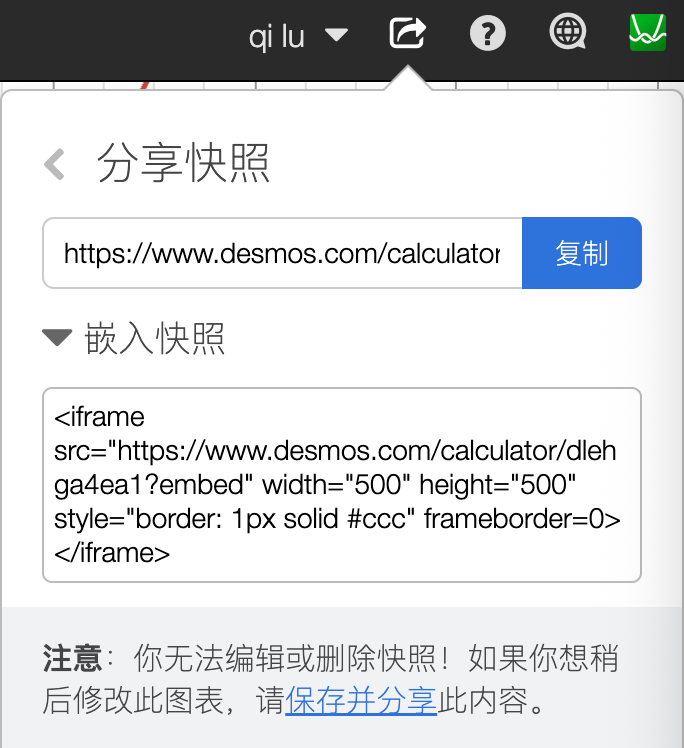
示例:
<iframe src="https://www.desmos.com/calculator/aae2mrofev?embed" width="500" height="500" style="border: 1px solid #ccc" frameborder=0></iframe>
显示效果:
diagram/drawio
文件-嵌入-iframe即可(需要经过处理才行)。
[!warn]存在的问题:
1,链接太长了,越复杂的图形,生成的链接越长。但是编辑好了也不妨碍,如果实在影响编辑并且不需要交互,那就导出图片再上传本站吧
2,格式不对,请自行提取src部分,替换模版src,其余参数自己设置
使用下面模版
<iframe
src="http://xhslink.com/o/hdLfPpWhoq"
width="90%"
height="600"
frameborder="10">
</iframe>
六、其余的内容
如果onebox和iframe都无法解决,那就使用文本链接吧
站点特殊功能
一,@提及用户
介绍:
主要用于提及用户
打出一部分用户名,会自动显示可选的用户名
注意:@用户名后必须加个空格再书写其他内容
示例:
@站长-管理员头头
显示效果:
@站长-管理员头头
二,#引用类别/标签
介绍:
使用#即可引用类别或者引用标签了
会有可选的选项(类别或者标签),但是你也可以多输入一些信息,能获得更准确的选项
注意:这似乎与一级标题相似,但是区别在于这里没有空格
示例(引用使用指南类别:
#instruction
显示效果:
三,引用(引用内容的右上角有展开按钮可以看到原文所有内容)
[!tip] 区别于
>引用
这个引用是真实引用,前面的>引用实际上更像是一个重要内容的申明,不能确保内容真实性
介绍:
在本站,你可以选中某些帖子中的文字,上面会显示一些按钮

1,如果你还没有编辑帖子内容,那么可以直接引用。注意:这里你可以选择回复方式,直接回复或者作为新的话题回复,编辑器左上角的弯箭头有选项
2,如果已经写了内容,但是中途需要引用其他帖子的内容,可以复制引用粘贴到你的帖子中
示例:
[quote="站长-管理员头头, post:1, topic:34"]
许多
[/quote]
显示效果:
四,插入日期(编辑器工具栏)
五,创建活动(编辑器工具栏)
六,插入模版(编辑器工具栏)
七,模糊剧透
介绍:
不直接显示内容,需要点击查看。
有啥用?知识复习可能有用吧
英语,语文,数学定义性质,物理公式等等似乎都有用。
后续搞个背诵专题可以使用
示例:
[spoiler]内容[/spoiler]
显示效果:
内容
八,插入目录(编辑器工具栏)
大部分需要目录的类别站长设置了自动目录,无需操心。
如果不显示目录,用户再手动添加
引用标注( )
类似于前面的引用功能
但是更加美观